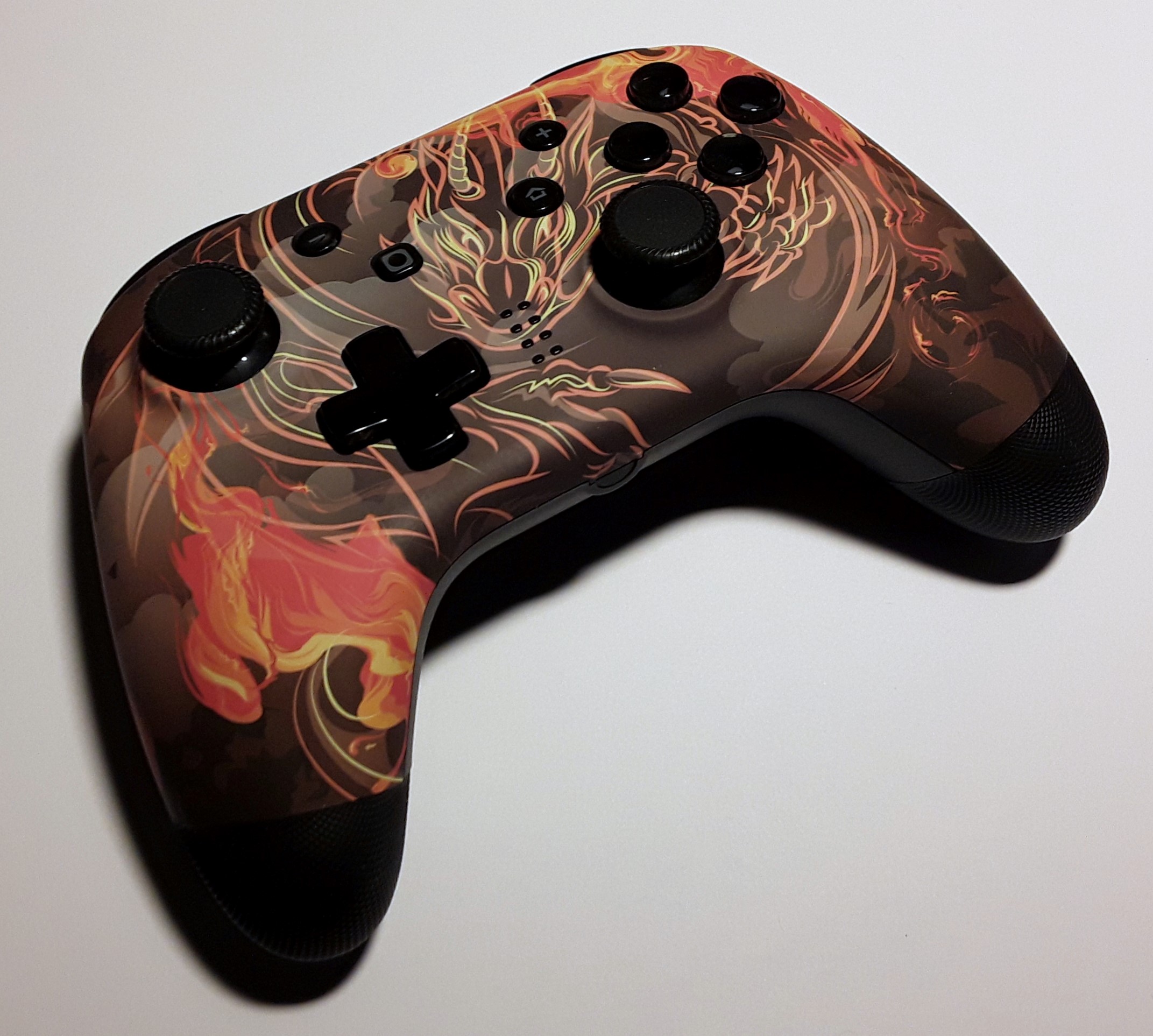
Posts mit dem Label easysmx.com werden angezeigt. Alle Posts anzeigen

12 Mai 2024

EasySMX X15 Review: Hall-Sensoren und LEDs (easysmx.com)


Inhalt:
  1. Überblick (mit offiziellen Funktionen)
  2. Verpackung und Inhalt
  3. Qualität des Gamepads
  4. Bedienung und Betriebsmodi
  5. Kompatibilität
  6. Fazit


1. Überblick (mit offiziellen Funktionen)

Die offiziellen Nintendo Switch Controller und auch die Controller anderer großer Hersteller wie XBOX und Playstation sind seit längerem in der Kritik, weil die Sticks nach einiger Zeit nicht mehr ordentlich funktionieren. Das Problem ist insbesondere bei den Eingabegeräten von Nintendo unter dem Titel "Stick Drift" bekannt geworden und der Mario-Hersteller scheint von dem Problem besonders betroffen zu sein.
Inzwischen gibt es alternative Sticks, die sogenannte Hall-Sensoren nutzen. Anstelle von Schleifkontakten werden hier magnetische Hall-Sensoren genutzt, um die Position des Sticks zu erkennen. Sie sind entweder als Austauschkit für herkömmliche Controller oder eingebaut in neue Controller verfügbar. Ein Controller, der magnetische Sticks und Trigger nutzt, ist der X15-Controller von EasySMX.
Nachdem der Hersteller mit dem ESM T37 eine eher unkonventionellere Farbwahl getroffen hat, gibt es nun ein Produkt, das eher den klassischen Gamer-Geschmack treffen dürfte. Neben den Sticks punktet das überwiegend sehr dunkle Gerät mit eingebauten Lichtern, die für einen coolen Look sorgen. Dabei werden sie nicht auf der Vorderseite der Verpackung beworben.
Dieser Controller wurde mir für die Erstellung eines Reviews kostenlos von dem Hersteller EasySMX zur Verfügung gestellt. Es gibt keine Vorgaben für die Bewertung des Controllers und es gab trotz der kritischeren Bewertung des ESM-9124 keine negative Rückmeldung vom Hersteller.

Offizielle Funktionen (von der Website des Herstellers):
  • Eintauchen in die RGB-Beleuchtung: Tauchen Sie mit dem einzigartigen RGB-Beleuchtungsdesign des EasySMX X15-Controllers in die fesselnde Erkundung des Universums ein. Mit 7 einstellbaren Farben entführt Sie die RGB-Anzeigeleuchte in die Sternenfeld-Spielwelt.
  • Präzision mit Dual-Hall-Effekt-Sensorik: Genießen Sie verbesserte Präzision und Langlebigkeit mit dem Dual-Hall-Effekt-Sensorsystem. Dieses innovative System wurde entwickelt, um Drift oder Offset im Laufe der Zeit zu verhindern, sorgt für gleichbleibend genaue Reaktionszeiten und verlängert die Lebensdauer des Controllers um das Zwei- bis Vierfache.
  • Vielseitige Kompatibilität: Der EasySMX X15-Controller ist Ihr Gaming-Begleiter auf verschiedenen Plattformen. Es ist kompatibel mit Nintendo Switch, Switch Lite, Switch OLED, Windows, Android, iOS und Steam (außer Win 11 Business-Version) und bietet ein nahtloses Spielerlebnis auf verschiedenen Geräten.
  • Mehrere Verbindungsoptionen: Wählen Sie Ihre bevorzugte Verbindungsmethode mit dem EasySMX X15-Controller. Ganz gleich, ob es sich um eine 2,4-G-Wireless-, Bluetooth- oder Kabelverbindung handelt – genießen Sie eine stabile und zuverlässige Signalqualität. Verabschieden Sie sich von Latenzproblemen und steigern Sie Ihre Gaming-Leistung.
  • Programmierbarkeit für Profi-Gamer: Passen Sie Ihr Gaming-Setup mit der für Profi-Gamer entwickelten Programmierbarkeit an. Der Controller verfügt über zwei zusätzliche programmierbare Tasten auf der Rückseite, mit denen Sie Triggerkombinationen oder andere Funktionen anpassen können, um Ihren Spielkomfort zu erhöhen.


2. Verpackung und Inhalt


Der Großteil der Vorderseite der Box besteht aus einem Sichtfenster, durch das er Controller begutachtet werden kann. Laut der Vorderseite sind die wichtigsten Funktionen des Gamepads die Hall-Effekt-Trigger, Hall-Effekt-Joysticks, programmierbare Macro-Tasten und universale Kompatibilität. Letzterer Punkt wird durch die Box "FOR PC/ NS (Nintendo Switch)/ Android/ iOS" genauer erläutert.
Auf der Rückseite der Packung sind weitere Funktionen wie die programmierbaren Pads und die RGB-Anpassung erklärt. Die Beleuchtungs-Funktion des Controllers wird sonst nicht auf der Verpackung erwähnt. Außerdem gibt es technische Informationen zu den Anschlüssen, dem Akku mit 1000mAh und den Verbindungsmöglichkeiten über 2.4GHz, Bluetooth und Kabel. Dazu stehen auf der Rückseite Informationen zum Hersteller. Mit einer vollen Akkuladung kann man nach meinen Schätzungen ungefähr bis zu 20 Stunden Spielzeit erwarten - je nachdem, wie stark der Controller in dem Spiel genutzt wird und wie die Verbindung ist.

In der Box befindet sich neben dem schon von außen sichtbaren Controller eine Bedienungsanleitung und ein USB-A zu USB-C Kabel. Außerdem gibt es in der Box einen USB-A Dongle, der für die Verbindung mit 2.4GHz genutzt werden kann. Mit anderen 2.4GHz Empfängern ist der Controller nicht offiziell kompatibel. Im Vergleich zu Bluetooth verspricht 2.4GHz eine kürzere Verzögerung zwischen Controller-Input und Reaktion des Spiels. Leider hat der Adapter eine sehr helle LED, die ohne Verbindung blinkt und bei Verbindung dauerhaft leuchtet. Deshalb würde ich den Adapter nicht dauerhaft im Computer stecken lassen, sondern nur bei Verwendung des Controllers nutzen.

Die Bedienungsanleitung steht in mehreren Sprachen zur Verfügung. Die Übersetzungen, insbesondere ins Deutsche, enthalten weiterhin einige Fehler.


3. Qualität des Gamepads

Der Controller selbst hat eine dunkelgraue Vorderseite mit hellgrauen Akzenten und eine schwarze, genoppte Rückseite. Die Vorderseite fühlt sich gummiartig an. Die Sticks sind leicht konkav aber bieten sonst keine Textur gegen rutschige Finger an. Bei den meisten anderen Tasten sind die Bezeichnungen eingraviert. Das D-Pad ist von dem aktuellen XBOX Series-Controller inspiriert und das Tastenlayout entspricht auch standartmäßig dem XBOX-Layout, bei dem die A-Taste unten und die B-Taste rechts ist. Mit einer Tastenkombination kann das Layout geändert werden. Die Beschriftung der Tasten bleibt dabei gleich.
Im Vergleich zu anderen Controllern fällt auf der Vorderseite die T-Taste auf, die für die Turbo-Funktion genutzt wird.
Auf der Rückseite gibt es noch zwei einstellbare Zusatztasten M1 und M2 sowie eine Taste, um die Belegung der Zusatztasten zu ändern. Bei der Verwendung des Controllers habe ich M1 und M2 mehrmals aus versehen gedrückt. Deshalb habe ich die Funktion nicht genutzt bzw. die Tastenbelegung der Controller schnell gelöscht. Außerdem gibt es einen Schalter, der die Beleuchtung ein- und ausschalten kann.
Um den USB-C Anschluss herum gibt es eine Art "Führung" für das Kabel. Möglicherweise wurde sie ergänzt, damit Kabel, an denen seitlich gerissen wird, nicht direkt abbrechen. Allerdings passen deshalb nur dünne USB-C Kabel wie z.B. das dem Controller mitgelieferte und die offiziellen Nintendo Switch Kabel in den Anschluss.

Beleuchtung

Mit dem Schalter auf der Rückseite lassen sich LEDs, die in den Controller eingebaut sind, ein- und ausschalten. Wenn die LEDs ausgeschaltet sind, fallen sie nicht auf. Leider haben die Tasten des Controllers selbst keine Beleuchtung, sodass Anfänger dadurch nicht im dunklen die richtigen Tasten finden können. Gut aussehen tut die Beleuchtung nichtsdestotrotz und dadurch, dass sie sich mit einem Schalter einfach deaktivieren lässt, stört sie nicht.
Neben einem bunten Modus, in dem die Farben scheinbar zufällig leuchten, kann der Controller dauerhaft in einer Farbe leuchten. Hier stehen die Farben Rot, Weiß, Hellgrün, Grasgrün, Blau, Türkis und Magenta zur Verfügung. Weitere Leuchtmodi, zum Beispiel das "atmen" in einer Farbe, können leider nicht genutzt werden.

Hall-Sticks

Klassischerweise werden in Controllern für die Joysticks Schleifkontakte genutzt. Durch die Bewegung des Sticks wird ein Metallstück über eine Metallfläche geschoben und je nachdem, wie weit das Metallstück von den Anschlüssen entfernt ist, ändert sich die Länge der leitenden Fläche und dadurch der Widerstand, da ein Strom einen weiteren Weg in dem Metall hat. Diese Änderung kann gemessen und in digitale Werte übersetzt werden, sodass ein Spiel darauf reagieren kann, wie stark ein Stick gedrückt ist.
Leider reibt sich das Metall durch das Schleifen langfristig ab, sodass sich die Leitfähigkeit ändert. Zusätzlich können abgeriebene Metallspäne in dem Stick landen und die Leitfähigkeit ändern, wodurch der Stick nicht mehr richtig die Position erkennen kann. Dies sind zwei mögliche Ursachen für Stick-Drift. Anstelle von Metall können andere leitende Elemente genutzt werden aber das Problem des Abreibens bleibt bestehen.

Um Stick-Drift zu vermeiden, können andere Methoden zur Erkennung der Position des Joysticks genutzt werden. Dieser Controller nutzt Hall-Effekt Trigger und Joysticks. Dabei enthalten die Sticks Magneten. In dem Controller sind quasi "Magnetfeldsensoren" verbaut, die eine Änderung des Magnetfeldes durch Veränderung der Position des Sticks erkennen können. Wenn der Stick mit dem Magnet sich bewegt, bewegt sich der Magnet und diese Bewegung kann der Sensor erkennen.
In diesem Bild kann man gut den einzelnen runden Magneten an bzw. in dem Trigger erkennen. Wird der Trigger gedrückt, kommt der Magnet dem Sensor auf der Leiterplatte näher. Der Sensor ist ein einfacher schwarzer IC unter dem Magneten. Durch die Erkennung von Abstand zwischen Sensor und Magnet kann berechnet werden, wie weit der Trigger gedrückt wird.
Die Sticks selbst sind aus der "K-SILVER HALL"-Reihe. Da kein direkter Kontakt zwischen den Magneten und den "Sensoren" bestehen muss, ist diese Technik zumindest theoretisch deutlich weniger anfällig für Abnutzung als Schleifkontakte.


4. Bedienung und Betriebsmodi

Die Verwendung dieses Controllers ist einfacher, als es bei den Vorgängern der Fall war. Für die wichtigsten Funktionen gibt es inzwischen einzelne Tasten, die vorherige Tastenkombinationen ersetzen. So muss man sich nicht so viele Kombinationen merken. Allerdings gibt es weiterhin einige Tastenkombinationen, die für die Nutzung dieses Controllers hilfreich sind.

Verbindung per USB

In den meisten Fällen sollte der Controller bei einer USB-Verbindung Plug and Play sein. Standartmäßig wird er am PC als XBOX 360 Controller erkannt. Wenn man beim Einstecken die R3-Taste, also den rechten Joystick, gedrückt hält, wird das Gamepad am PC als Nintendo Switch Controller registriert.
Bei der Verbindung mit einer Nintendo Switch Konsole muss keine Taste gedrückt werden. Außerdem scheint der Controller automatisch die Bluetooth-Verbindungsdaten zu übertragen, wenn der Controller über USB mit der Konsole verbunden wurde. Nach einer USB Verbindung sind beide Geräte auch für eine Bluetooth-Verbindung gepairt.
Wenn der Controller geladen wird, "atmen" die LEDs für den entsprechenden Modus. Falls der Controller nur geladen und nicht genutzt wird, "atmen" alle 4 LEDs gleichzeitig. Bei voller Ladung gehen sie aus.

Verbindung per Bluetooth (PC, Switch und Android)

Bei der Nintendo Switch muss sichergestellt werden, dass der Flugmodus deaktiviert ist. Das geht, wenn man mit einem bereits verbundenen Controller lange die HOME-Taste gedrückt hält.
Nach dem Deaktivieren des Flugmodus' lässt sich im Controller-Menü die Option "Griffweise/Reihenfolge ändern" auswählen.
Bei anderen Geräten als der Nintendo Switch muss die Suche nach neuen Bluetooth-Geräten aktiviert werden. Normalerweise gibt es diese Option in den Geräteeinstellungen im Bluetooth-Menü. Allerdings ist der genaue Prozess immer etwas anders.
Wenn das Gerät nach neuen Bluetooth-Verbindungen sucht, kann der Controller mit einem ca. 3 Sekunden langen Druck auf die HOME-Taste eingeschaltet werden, sodass die LEDs schnell "durchlaufen". Er sollte sich nun mit dem Gerät verbinden.

Verbindung per 2.4GHz

Normalerweise sollte es reichen, den USB-Dongle für die 2.4GHz Verbindung mit dem PC zu verbinden und den Controller einzuschalten. Wenn das nicht reicht, kann die Taste des USB Empfängers gedrückt werden, sodass die grüne LED schnell blinkt. Dann kann bei ausgeschaltetem Controller die HOME-Taste für ca. 3 Sekunden gedrückt gehalten werden. Controller und USB Empfänger sollten nun verbunden sein.
Solange kein Gerät mit dem USB Adapter verbunden ist, blinkt die grüne LED.

Turbo-Funktion und Macro-Zusatztasten

Mit der Turbo-Funktion können Tasteneingaben im Spiel wiederholt gedrückt werden, ohne dass die Taste tatsächlich mehrmals gedrückt wird. Das ist beispielsweise für Shoot-'em-ups interessant, da dort die Feuer-Taste z.B. nur einmalig gedrückt werden muss und das Raumschiff feuert dann automatisch weitere Projektile. Müsste man die "Feuer"-Taste für jedes Projektil einzeln drücken, könnte der Controller durch die starke Nutzung schneller kaputt gehen.
Um die Turbo-Funktion für eine Taste zu aktivieren, müssen die T-Taste sowie die gewünschte Autofire-Taste gedrückt werden. Bei einmaligem Druck wird manuelles Autofire aktiviert: die Tasteneingabe wird nur wiederholt aktiviert, wenn die betroffene Taste durchgängig gedrückt wird. Bei nochmaligem Druck der Turbo-Taste wird automatisches Autofire aktiviert, wodurch die Feuer-Taste nicht mehr gedrückt werden muss, um Projektile zu schießen. Bei einem dritten Druck der Turbo-Taste wird die Funktion deaktiviert.
Durch 5-Sekunden langes Drücken der Turbo-Taste werden die Autofire-Einstellungen gelöscht. Die Geschwindigkeit kann angepasst werden, indem gleichzeitig die Turbo-Taste gedrückt wird und die Plus/Minus-Tasten betätigt werden.

Neben der Turbo-Funktion bietet der Controller auf der Rückseite die beiden Macro-Tasten M1 und M2. Es ist möglich, andere Tasten auf die Schultertasten zu legen, sodass der Druck der Macro-Taste einen anderen Tastendruck auslöst. So lassen sich beispielsweise Tasten nutzen, die normalerweise aufgrund von anderen Tasten, die gleichzeitig gedrückt werden müssen, schwierig im Spiel zu nutzen sind.
Ein neues Macro kann erstellt werden, indem die runde "Programmier"-Taste auf der Rückseite gedrückt wird. Wenn jetzt die mittleren Controller-Lampen leuchten, kann erst die gewünschte Macro-Taste M1 oder M2 und dann die Taste, die auf die Macro-Taste gelegt werden soll, gedrückt werden. Abschließend kann die Macro-Taste noch einmal gedrückt werden. Es können mehrere Tasten gleichzeitig auf eine Macro-Taste gelegt werden.
Wenn die "Programmier"-Taste für 5 Sekunden gedrückt wird, wird die aktuelle Macro-Einstellung gelöscht.

Einstellungsmöglichkeiten

Neben den schon genannten Tastenkombinationen gibt es einige weitere, um den Controller für die eigenen Anforderungen anzupassen.
Zum Einstellen der Controllerbeleuchtung gibt es eine Taste auf der Rückseite. Durch die Taste, die es eigens für diese Funktion gibt, lässt es sich leicht merken, wie man die Funktion deaktivieren kann. Eine Tastenkombination ist nicht nötig. Mit Minus und dem D-Pad zusammen, kann man den "Modus", also die Art, wie die Lampen leuchten, einstellen (hoch/runter). Mit Minus und der linken und der rechten D-Pad Taste kann der Farbton der Lampen eingestellt werden.
Die Vibration kann stärker oder schwächer eingestellt werden, wenn die Turbo-Taste gedrückt und dabei der linke Joystick hoch oder runter bewegt wird. Außerdem kann zwischen XBOX und Nintendo Layout für die A, B, X und Y-Tasten gewechselt werden, indem die B-Taste und Minus und Plus für 3 Sekunden gehalten werden.


5. Kompatibilität

Bei der Verwendung des Controllers habe ich keine größeren Kompatibilitätsprobleme bei den offiziell unterstützten Systemen feststellen können. Selbst mit Geräten, die nicht offiziell unterstützt werden, war eine Verbindung per USB oder Bluetooth kein Problem.
Da der Controller primär für Computer konzipiert ist, sind die Trigger mehrstufig - wenn er nicht als Nintendo Switch-Controller genutzt wird. Außerdem sind Funktionen wie ein NFC Reader für Amiibos oder Bewegungssteuerung nicht in diesen Controller eingebaut. Mich persönlich stört das nicht, weil ich Bewegungssteuerung nicht mag aber es kann für potentielle Kunden ein Grund gegen den Controller sein.

Systeme:

  • Nintendo Switch (2.4GHz Dongle): Keine Probleme
  • Nintendo Switch (Bluetooth): Keine Probleme
  • Nintendo Switch (USB): Keine Probleme
  • Windows 10 mit Steam (2.4GHz Dongle): Keine Probleme, wird als XBOX 360 Controller erkannt, Vibration funktioniert nur teilweise
  • Windows 10 mit Steam (Bluetooth): Keine Probleme, funktioniert als Switch Controller
  • Windows 10 mit Steam (USB): Keine Probleme, wird als XBOX 360 Controller erkannt
  • Analogue Dock (2.4GHz Dongle): Beim/nach dem Ausschalten etwas buggy, sonst keine Probleme, wird als "Wired USB Pad" erkannt
  • Analogue Dock (Bluetooth): Keine Probleme, wird als "Switch Pro Pad" erkannt
  • Analogue Dock (USB): Keine Probleme, wird als "Wired USB Pad" erkannt
  • Mayflash Magic X (2.4GHz Dongle): Eingaben werden nicht erkannt
  • Mayflash Magic X (Bluetooth): Keine Probleme
  • Mayflash Magic X (USB): Keine Probleme

6. Fazit

Im Gegensatz zu den zuvor von EasySMX in diesem Blog bewerteten Controllern ist das heutige Produkt nicht explizit für die Nintendo Switch hergestellt. Das kann in Anbetracht dessen, dass es in spätestens einem Jahr einen Nachfolger geben sollte und vermutlich wenige Nutzerinnen und Nutzer noch einen Controller für ihre Konsole benötigen, nachvollziehbar. Trotzdem kann es einige Kunden stören, dass Bewegungssteuerung nicht unterstützt wird - die Funktion ist auch bei einigen PC-Spielern beliebt.
Mit einem Preis von gut 30 Euro ist der Controller bestimmt nicht die günstigste Option für Nintendo Switch und PC. Dafür hat der Controller Hall-Sticks, Hall-Trigger und LEDS; wenn man denn LEDs im Controller braucht. Außerdem kann er mit USB, Bluetooth und 2.4GHz verbunden werden und das funktionierte immer ganz gut. Es handelt sich um einen soliden Controller, der primär für Computer gedacht, aber auch mit der Nintendo Switch und weiteren Geräten kompatibel ist. Allerdings weiß ich nicht, ob die mehrfarbigen LEDs den höheren Preis wert wären, wenn ich ihn selbst gekauft hätte.
Ich werde den Controller wahrscheinlich weiterhin für das Analogue Dock verwenden.

Positiv:
- Preis fair
- Liegt gut in der Hand
- Schickes Design mit optionalen LEDs
- Verbindung mit USB-C, Bluetooth oder 2.4GHz Dongle
- Hall-Sticks und Trigger
- Extratasten
- Turbo-Funktion
- Gut mit anderen Geräten verbindbar
- "einfache" Bedienung durch viele Tasten, die explizit für eine Funktion sind

Negativ:
- Kein Gyro
- Extratasten M1 und M2 häufig aus versehen gedrückt
- LED vom 2.4GHz Dongle blinkt und leuchtet grell-grün
- USB-C Anschluss "reingesetzt", nicht mit allen Kabeln kompatibel
- Sticks könnten mehr Grip haben

20 Dezember 2023

EasySMX ESM T37 Wireless Controller Review (easysmx.com)


Struktur:
1. Überblick (mit offiziellen Funktionen)
2. Verpackung und Inhalt
3. Qualität des Gamepads
4. Installation und Betriebsmodi
5. Kompatibilität
6. Fazit

1. Überblick (mit offiziellen Funktionen)

Für die Nintendo Switch und den PC gibt es inzwischen viele Controller von Drittherstellern. Um unter den Controllern originaler Hersteller und derer von Drittherstellern herauszustechen, gibt es im Allgemeinen zwei Bereiche: den Preis und den Funktionsumfang. Für den ESM T37 Wireless Controller hat EasySMX sich entschieden, einen Controller mit einem sehr konkurrenzfähigen Preis zu entwickeln. Im Folgenden wird getestet, ob der Controller trotz des niedrigen Preises etwas taugt und ob das Gerät überzeugender als der ESM-9124 ist, bei dem das Preis-Leistungsverhältnis nicht wirklich gepasst hat.
Dieser Controller wurde mir für die Erstellung eines Reviews kostenlos von dem Hersteller EasySMX zur Verfügung gestellt. Er ist bei Amazon verfügbar. Es gibt von EasySMX keine Vorgaben für die Bewertung des Controllers und es gab trotz der kritischeren Bewertung des ESM-9124 keine negative Rückmeldung vom Hersteller.


Offizielle Funktionen:
  • HOHE KOMPATIBILITÄT & BLUETOOTH-VERBINDUNG: Switch Controller verfügt über eine drahtlose Verbindung mit hoher Stabilität und geringer Latenz, eliminiert die Entfernungsbeschränkung eines kabelgebundenen Controllers und bietet ein kostenloses und bequemes Erlebnis.
  • TURBO FUNKTION: Controller Switch verfügt über Turbo-Funktion. Sie können die Turbo-Taste nach Ihren Wünschen anpassen. Alle A/B/X/Y/L/R/ZL/ZR-Tasten können auf die Turbo-Taste eingestellt werden, sodass Sie ganz einfach ein Arcade- oder Actionspiel gewinnen können.
  • GYRO-ACHSENSTEUERUNG: Mit dem 6-Achsen-Gyrosensor kann dieser Controller für Schalter die Neigung des Controllers erkennen und schnell reagieren, sodass Sie mehr Spaß beim Spielen von Bewegungserkennungsspielen haben.
  • DOPPELTE VIBRATION: Controller für Nintendo Switch verfügt über 5-stufig einstellbare Dual-Vibrationsmotoren, die Ihnen ein hervorragendes Vibrations-Feedback geben, um das Eintauchen in das Spiel zu verbessern.
  • RUTSCHFESTES DESIGN: Griff, Pilzkopf und Joystick vom Controller verwenden die gleiche Lasergravurtechnologie wie der Original Xbox Controller. Der Schalter besteht aus zweifarbigem Spritzguss, die Kunststoffoberfläche ist mit weichem Gummi überzogen, wodurch der Griff äußerst zart und angenehm ist.


2. Verpackung und Inhalt


Die Verpackung des ESM T37 Controllers ist trotz niedrigeren Preises etwas größer als bei den anderen Controllern des Herstellers, die in diesem Blog bereits besprochen wurden. Zusätzlich bietet sie ein durchsichtiges Fenster, wodurch ein potentieller Kunde den Controller schon vor Öffnen der Verpackung präsentiert bekommt. Unter dem Fenster sind die Funktionen aufgelistet.
Auf der Rückseite gibt es eine Tabelle mit den Eigenschaften des Gamepads. Außerdem sind die Adresse des Herstellers sowie der Importeure für UK und Europa aufgedruckt. Die restlichen Seiten der Verpackung enthalten keinen Text.
In der Box gibt es neben dem Controller, der in einem Plastik-Inlay klemmt, ein USB-A zu USB-C Kabel sowie eine Karte mit Hinweisen zum Kundensupport und eine Bedienungsanleitung. Die Anleitung ist bei diesem Produkt kein geheftetes Booklet, sondern ein großer zusammengefalteter Zettel. Es gibt die Nutzungshinweise in den Sprachen Englisch, Deutsch, Italienisch, Französisch, Spanisch, Japanisch und Chinesisch.
Wie bei dem Hersteller gewohnt, enthält der deutsche Teil der Anleitung einige ungewöhnliche Formulierungen. Wahrscheinlich wurde sie maschinell übersetzt. Beispielsweise gibt es für die Stärke des Vibrationseffektes die Optionen "öffnen, schließen". Vermutlich wären die passenderen Begriffe "einschalten" und "ausschalten" gewesen. In der englischen Beschreibung hat sich außerdem ein Fragezeichen an eine Stelle gemogelt, wo es nicht hin gehört.


3. Qualität des Gamepads


Das in diesem Fall minzfarbene Gamepad ist zum Großteil aus Hartplastik. An den Seiten ist das Plastik geriffelt, damit Hände nicht so stark bei der Verwendung des Eingabegerätes rutschen. Das funktioniert ähnlich gut wie das Gummi bei dem Switch Pro Controller, ist an den Händen aber etwas unangenehmer.
Auf der Vorderseite des Gamepads gibt es neben einer zusätzlichen Turbo-Taste die gleichen Tasten wie bei dem Switch Pro Controller: A, B, X, Y, Plus und Minus, eine mit O beschriftete Screenshot-Taste, eine Home-Taste, die in diesem Fall das EasySMX-Logo hat, ein Steuerkreuz und zwei analoge Sticks. Die Joysticks, das Steuerkreuz und die vier Buchstaben-Tasten sind in einem dunkleren Farbakzent gehalten und fühlen sich eher wie gummiertes Plastik an. Die weiteren Tasten fühlen sich wie das restliche Material des Controllers an. Sie sind in der Mitte V-förmig angeordnet. Diese Anordnung finde ich nicht ganz gelungen, weil man unabsichtlich die Screenshot-Taste anstelle von Plus drücken kann. Zwischen dem Steuerkreuz und dem rechten Analogstick gibt es noch vier LEDs, die mit den Zahlen 1 bis 4 beschrieben sind und die Spielernummer angeben.
Die Stirnseite bietet einen USB-C Anschluss zum Laden und kabelgebundenen Gebrauch des Controllers sowie die Tasten L, R, ZL und ZR. Die beiden Trigger ZL und ZR sind wie bei dem Switch Pro Controller nur digital.
An der Unterseite gibt es ein kleines Loch, um den Controller zurückzusetzen, sowie ein Typenschild mit der Modellbezeichnung, der 400mAh Kapazität der Batterie und dem Herkunftsland. Laut dem Hersteller bietet die Batterie über 8 Stunden Spielzeit und benötigt 2-3 Stunden zum Aufladen.
Der Gesamteindruck des Controllers ist schlicht und stabil. Es gibt keine dekorativen LEDs oder Verzierungen. Die für das Gameplay notwendigen Elemente sind alle vorhanden. Das Hartplastik dürfte relativ haltbar und einfach zu pflegen sein. Für den nötigsten Komfort sind die wichtigen Tasten gummiert.


4. Installation und Betriebsmodi

Der Controller kann größtenteils wie ein Switch Pro Controller mit der Nintendo Switch genutzt werden. Die Option in den Switch-Einstellungen um Tasten neu zu belegen ist bei diesem Controller aktiviert.
Bei der Verwendung mit einem Computer empfiehlt es sich, Steam zu nutzen und die Spiele, die mit dem Controller gespielt werden sollen, über Steam zu starten. Ohne Steam soll das Eingabegerät als XBOX Controller funktionieren, aber in den Tests für dieses Review gab es ohne Steam Probleme.

Verbindung per USB

Für die Verbindung per USB sind keine besonderen Schritte notwendig. Der Controller kann mit einem USB-C Kabel mit dem Dock der Nintendo Switch, oder mit einem USB-C zu USB-A Adapter direkt mit der Konsole verbunden werden. Eine Verbindung zu einem Computer ist ebenso über ein USB-C Kabel möglich.
Bei der Nutzung über USB wird der Controller aufgeladen. Während des Ladevorgangs blinkt die entsprechende LED. Danach erlischt sie. Falls der Akku fast leer ist aber nicht geladen wird, blinkt die erste LED.

Verbindung per Bluetooth

Vorausgesetzt, dass die Konsole sich nicht in dem Flugmodus befindet, kann man zum Pairen des Controllers mit der Nintendo Switch das entsprechende Menü aufrufen. Das befindet sich unter Controller bei dem Punkt "Griffweise Reihenfolge ändern". Da der Controller keine SYNC-Taste hat, muss man die HOME-Taste für 3 Sekunden lang drücken, um nach einer neuen Konsole zu suchen. In diesem Suchmodus läuft das Licht zwischen den LEDs 1-4 und zurück.
Sobald Konsole und Controller verbunden sind, reicht es, kurz die HOME-Taste des Controllers zu drücken, um die Verbindung wiederherzustellen. Die Nintendo Switch Konsole kann so aus dem Standby geweckt werden.

Turbo-Funktion

Dadurch, dass es eine eigene Taste für die Turbo-Funktion gibt, benötigt der Controller weniger Tastenkombinationen, die man sich merken muss.
Um die Turbo-Funktion für eine Taste zu aktivieren, muss erst die entsprechende Taste gedrückt und gehalten werden. Während die Taste gehalten wird, muss die Turbo-Taste gedrückt werden, um die Funktion zu aktivieren. Nun verhält sich der Controller so, als würde die Taste mehrfach hintereinander gedrückt werden, wenn sie dauerhaft gedrückt wird. Wenn erneut die Taste und gleichzeitig danach die Turbo-Taste gedrückt wird, muss die Taste nicht mehr gehalten werden, damit die Taste als immer wieder gedrückt an die Konsole gemeldet wird. Beim erneuten drücken der Kombination wird die Turbo-Funktion deaktiviert. Die Funktion kann mit den Tasten A, B, X, Y, L, R, ZL und ZR genutzt werden.
Neben der Art von Turbo kann auch die Geschwindigkeit der simulierten Tasteneingaben geändert werden. Dazu muss der rechte Stick zum erhöhen nach oben und zum senken nach unten gedrückt werden, während die Turbo-Taste gehalten wird.

Konfiguration von Rumble und Kalibrierung der Bewegungssteuerung

Die Vibrationsstärke kann eingestellt werden, indem man die Turbo-Taste drückt. Mit dem linken Stick kann die Vibrationsstärke entweder durch Bewegung nach oben erhöht, oder durch Bewegung nach unten gesenkt werden. Es gibt die Stufen 0%, 30%, 70% und 100%. Diese Option ist sinnvoll, da ich die Vibration bei 100% zu stark bzw. zu laut finde und sie so auf den eigenen Geschmack angepasst werden kann.

Wenn die Bewegungssteuerung nicht mehr ordentlich funktioniert, kann sie neu kalibriert werden. Dafür muss beim ausgeschalteten Controller erst die Minus-Taste gedrückt und gehalten werden. Dabei muss die HOME-Taste gedrückt werden. Nun sollten die LEDs 1 und 4 blinken.
Nun muss der Controller in eine horizontale Position gelegt werden. Ist er das, kann kurz die Plus-Taste gedrückt werden, um die Kalibrierung zu starten. Danach leuchten alle 4 LEDs ungefähr 3 Sekunden und der Controller geht wieder aus.


5. Kompatibilität

Da es aus den offiziellen Angaben nicht ganz klar wird, ob der Controller mit USB und Bluetooth mit Switch und Windows verbunden werden kann, oder ob Bluetooth nur mit der Switch und USB nur mit einem PC geht, ist die durch Tests gefundene Kompatibilität folgend aufgelistet.
  • Nintendo Switch (Bluetooth): Keine Probleme
  • Nintendo Switch (USB): Keine Probleme
  • Windows 10 (Bluetooth): Kein Rumble, sonst keine Probleme
  • Windows 10 (USB): mit Steam keine Probleme, in RetroArch sonst falsche Eingaben


6. Fazit

Dieser Controller kann fast alle Häkchen ankreuzen, die ein Controller für die Nintendo Switch erfüllen sollte. Er hat alle nötigen Tasten, die alle funktionieren, bietet Vibration und Bewegungssteuerung und kann sowohl kabelgebunden per USB, als auch drahtlos per Bluetooth genutzt werden. Mit einem Switch Pro Controller kann das Produkt von EasySMX in Punkto Funktionen zwar nicht mithalten, allerdings kann man das auch nicht erwarten. Den meisten Gamerinnen und Gamern dürfte es nicht so wichtig sein, ob das Gamepad NFC für Amiibos unterstützt. Dinge wie eine Turbo-Funktion, die dieser Controller im Gegensatz zum Switch Pro Controller bietet, finde ich zwar nicht notwendig, aber da man sie nicht nutzen muss, stört sie auch nicht. Damit würde ich das Gamepad im Funktionsumfang als solide und den Preis als gut bezeichnen.
Ein paar zusätzliche Funktionen hätte ich bei dem Controller noch gerne gesehen. Beispiele dafür sind analoge Trigger für die Nutzung am PC oder HD Rumble. Es ist jedoch verständlich, dass ein Controller zu diesem Preis nicht alles bieten kann und analoge Trigger sind bei einer hauptsächlich auf die Nintendo Switch spezialisierten Kundschaft vermutlich weniger relevant. Wenn man jede Funktion des Switch Pro Controllers haben möchte, sollte man sich einen originalen Pro Controller kaufen.
Ebenso würde ich diesen Controller für die Nutzung am PC eher nicht empfehlen. Mit Steam funktionieren die wichtigsten Funktionen zwar, aber dadurch entstehen neue Einschränkungen.

Positiv:
- Günstig
- Liegt gut in der Hand
- Textur an Seiten gefällt mir gut
- Konsole Aufwecken funktioniert im Standby
- Unterstützt Turbo-Funktion
- Unterstützt Bewegungssteuerung
- Gutes Steuerkreuz

Negativ:
- Softwareseitige Kompatibilität mit PC eingeschränkt
- Digitale Trigger
- + und - ungewöhnlich platziert (nicht mit Turbo vertauschen!)
- Farbe gewöhnungsbedürftig
- Vibration eher laut

29 September 2022

EasySMX ESM-9124 Wireless Controller Review (easysmx.com)


Struktur:

1. Überblick (mit offiziellen Funktionen)
2. Verpackung und Inhalt
3. Qualität der Hardware
4. Inbetriebnahme
5. Kompatibilität
6. Schlussergebnis


1. Überblick

Für die Nintendo Switch gibt es neben dem offiziellen Switch Pro Controller und den lizensierten Alternativen eine ganze Reihe von kompatiblen Gamepads, die stark im Komfort und Funktionsumfang schwanken. Ein Hersteller, von dem es Controller gibt, die mit der Nintendo Switch kompatibel sind, ist EasySMX. Neben der Switch kann der Controller mit Computern und Smartgeräten genutzt werden.
Das ESM-9124 ist nach dem ESM-4108 das zweite Gamepad des Herstellers, zu dem es hier ein Review gibt.
Auch dieses Mal wurde das Eingabegerät freundlicherweise vom Hersteller zur Verfügung gestellt. Mit dem Code "FLASH14" gibt es beim Hersteller 14% Rabatt bei einem Einkauf (Werbung*).

Offizielle Funktionen (von der Amazon Produktseite):
- KOMPATIBILITÄT: EasySMX Switch Pro Controller ist voll kompatibel mit Switch/Switch Lite und Windows-PCs und bietet perfekte Unterstützung für N-S Spiele. Es muss kein Treiber installiert werden. Unterstützt nur die kabelgebundene Verbindung mit dem PC.
- BLUETOOTH-VERBINDUNG: Einfache Verbindung mit dem Switch über eine Bluetooth-Verbindung. Sie müssen es nur beim ersten Mal mit dem Kabel verbinden, und es kann von dann an drahtlos verwendet werden.
- KOMFORTABLES UND RUTSCHFESTES DESIGN: Aus ABS-Material mit angenehmer Textur und rutschfestem Griff. Ergonomisches Design reduziert Stress und Ermüdung der Hände.
- WIEDERAUFLADBARE BATTERIE & BLUETOOTH VERBINDUNG: Eingebaute 500mAh Lithiumbatterie, Es dauert nur 2-3 Stunden, bis der Switch Controller vollständig aufgeladen ist, während 12 Stunden ununterbrochenes Spielen unterstützt werden. Der EasySMX Switch Controller kann problemlos mit der Switch Console in einer Entfernung von bis zu 10 Metern gekoppelt werden.
- BEWEGUNGSSTEUERUNG UND SCREENSHOT-FUNKTION: Unterstützt die 6-Achsen-Gyroskop-Technologie. Die 6-Achsen-Sensor-Bewegungssteuerungsfunktion bietet ein genaues N-S-Bewegungssensor-Spielerlebnis, das perfekt mit The Legend of Zelda, Splatoon 2, Kart 8 Deluxe, Odyssey und anderen Geräten kompatibel ist. Die Screenshot-Funktion hilft Ihnen, jeden wunderbaren Moment festzuhalten.


2. Verpackung und Inhalt


Als Verpackung für das Produkt dient ein schwarzer Karton, der auf der einen Seite einen Controller und auf der anderen Seite das EasySMX-Logo aufgedruckt hat. Auf der Unterseite gibt es ein paar Infos zum Hersteller und notwendige Kennzeichnungen wie das CE-Symbol. Die drei anderen Seiten sind leer.
In dem Karton befindet sich ein brauner Einschub, der den Controller und ein 1M langes USB-A zu USB-C Kabel enthält. Das Kabel ist schwarz und fühlt sich eher billig an. Außerdem gibt es eine Bedienungsanleitung und eine "Aftersales"-Karte im Lieferumfang. Der Controller befindet sich in einer wiederverschließbaren Tüte, die bei der ersten Öffnung etwas chemisch riecht.
Optional kann man sich eine Version des Produktes kaufen, bei der ein zusätzlicher Dongle für die Verbindung mit einem Computer enthalten ist.

Die mitgelieferte Anleitung gibt es in den Sprachen Englisch, Deutsch, Französisch, Italienisch, Spanisch und Chinesisch. Für einige der Zusatzfunktionen ist die Anleitung notwendig, um die dafür nötigen Tastenkombinationen nachschlagen zu können. Im Gros war die Anleitung verständlich, aber es gab sowohl in der deutschen Übersetzung, als auch in der englischen Übersetzung einige Formatierungs- und Übersetzungsfehler. Außerdem fehlt die Information, wie der Controller mit dem 2.4GHz Dongle verbunden werden kann. Unter dem 4. Punkt in diesem Review ist die Benutzung des Controllers inklusive der Tastenkombinationen deshalb genauer beschrieben.
In dem englischen Teil der Anleitung wird auf Seite 01 die Zurück-Taste als "0Back" und nicht als "Back" bezeichnet. Außerdem fehlt auf Seite 06 bei der Beschreibung der Vibrationsstärken ein Prozentzeichen bei 0% und am Anfang der gleichen Seite steht "the step 1 and step 2.", obwohl das schon auf der vorherigen Seite 05 steht.
Bei der deutschen Übersetzung sieht es nicht viel besser aus. Zwar wird hier die Zurück-Taste auf Seite 10 korrekt als "Zurück" bezeichnet, aber dafür fehlt das S bei "Start". Ebenso wird das Steuerkreuz als Pfeiltasten beschrieben und auf der folgenden Seite das "Reset Hole" als "Loch zurücksetzen". Ebenso wird das Gamepad auf Seite 14 als Griff bezeichnet.


3. Qualität der Hardware

Ein umfangreicher Lieferumfang ist bei Produkten, die man sich kauft, natürlich immer gerne gesehen. Das, worauf es am Ende wirklich ankommt, sind aber Funktionen, Feeling und Funktionsdauer des Controllers.

Controller


Auf den ersten Blick macht der Controller einen guten Eindruck. Er sieht wie ein normaler Controller aus und liegt gut in der Hand. Die bunt bedruckte Oberseite des Controllers ist gummiert, damit Hände beim Spielen nicht so schnell verrutschen. Ebenso erfüllen die genoppten Seiten diese Aufgabe. Der Controller rutscht dadurch tatsächlich weniger in der Hand, aber mit teureren Controllern wie dem XBOX Elite 2 Controller ist der Grip nicht vergleichbar.
An der Vorderseite hat das Gehäuse des Controllers eine Aussparung für einen Kopfhöreranschluss, der allerdings nicht genutzt wird. Gegenüberliegend hat der Controller einen USB-C Anschluss zum Laden und für die kabelgebundene Nutzung. Drum herum gibt es Aussparungen, die für eine Smartphonehalterung gedacht sind. Diese ist separat auf der Website des Herstellers erhältlich.
Zum Steuern von Spielen hat der Controller alle Tasten, die der Switch Pro Controller auch hat. Es gibt zwei Sticks, ein Steuerkreuz, die zwei Trigger ZL und ZR, die zwei Schultertasten L und R und außerdem die Tasten A, B, X, Y, +, -, Home und Screenshot. Die Screenshot-Taste kann auch als Turbo-Taste genutzt werden. Die Tasten A, B, X und Y haben eine Hintergrundbeleuchtung. Bis auf die Bumper sind die Eingabeelemente relativ laut. Das ist eine Schwäche, die der Controller mit den originalen XBOX Controllern teilt. Außerdem gibt es zwischen Steuerkreuz und rechtem Stick vier LEDs, die den ausgewählten Spieler oder den Verbindungsmodus anzeigen.
Im Gegensatz zu den normalen Tasten, die sich gut anfühlen, gefallen mir die Sticks nicht so gut. Die Oberfläche ist deutlich rutschiger als bei anderen Controllern und der Stick fühlt sich etwas zu hart an. Funktionell habe ich an den Sticks davon abgesehen keine Kritik. Sie funktionieren erwartungsgemäß.
Mit einer Nintendo Switch funktionieren die Trigger nur digital wie gewöhnliche Tasten. Trotzdem haben sie einige Zentimeter Weg, ähnlich wie bei dem Switch Pro Controller von Nintendo. Wird der Controller an einem anderen Gerät wie einem Computer genutzt, können die Trigger auch analog genutzt werden. Dadurch kann beispielsweise in Rennspielen "nur ein bisschen" beschleunigt werden, wenn der Trigger nur etwas reingedrückt wird. Die Nintendo Switch unterstützt diese Funktion bei Pro Controllern nicht und es kann nur "Vollgas" oder "kein Gas" gegeben werden.
An der Unterseite des Controllers gibt es außerdem vier Paddles, die wie später beschrieben mit der Tastenbelegung einer anderen Taste des Controllers konfiguriert werden können. Während meiner Testphase habe ich ein paar Mal unabsichtlich auf die Paddles gedrückt, die im Gegensatz zum XBOX Elite 2 Controller nicht entfernt werden können. Eine andere Positionierung wäre für meine Hände vielleicht etwas besser gewesen aber es ist gut, dass ein Controller in der Preisklasse überhaupt Paddles hat. Wenn die unbeabsichtigen Berührungen zu sehr stören, kann die normale Tastenbelegung mit keiner Belegung überschrieben werden.
In dem Spiel Horizon Zero Dawn können beispielsweise Eingaben auf die leicht erreichbaren Paddles gelegt werden, für die man normalerweise einen Stick eindrücken müsste, der gleichzeitig zum Steuern genutzt wird. Liegt die "Stick-Eindrücken" Taste auf dem Paddle, lässt sich die Spielfigur viel einfacher mit der Richtung des Sticks steuern. Zwischen den Paddles gibt es ein kleines Loch, in das etwas gesteckt werden kann, um den Controller zurückzusetzen.
Von außen nicht sichtbar hat der Controller einen Rumble-Motor, den man deutlich spürt. Wenn die normale Vibrationsstärke für den eigenen Geschmack zu hoch ist, kann sie wie später beschrieben reduziert werden.
Dieser Controller hat keinen Gyrosensor für Bewegungssteuerung und keinen NFC Reader, um Amiibos zu scannen.
Bis zur Veröffentlichung des Reviews sind mir keine Defekte des Controllers aufgefallen. Falls mir in Zukunft einer auffallen sollte, wird dieses Review aktualisiert. Abseits davon ist ein Defekt in einem günstigen Controller natürlich weniger fatal als in einem teureren Markenprodukt und selbst dort gibt es qualitative Probleme wie das Joycon-Drift der Nintendo Switch oder sich lösende Gummiteile beim XBOX Elite Controller.

Adapter

Für die kabellose Nutzung des Controllers mit einem Computer bietet der Hersteller einen eigenen 2.4GHz USB-Dongle an. Auf die Frage, warum ein 2.4GHz Adapter benötigt werde, wurde mir geantwortet, dass EasySMX denkt, dass 2.4GHz eine gute Verbindung für Gamer sei, die drahtlos spielen wollen.
Der Adapter ist aus Plastik und fühlt sich solide an. An der dem USB Anschluss gegenüberliegenden Spitze gibt es eine rote LED. 

4. Inbetriebnahme

Die direkte Nutzung des Controllers ist relativ einfach. Er muss erst, wie im nächsten Schritt beschrieben, mit einem anderen Gerät verknüpft werden. Danach reicht es normalerweise, den Controller über die HOME-Taste einzuschalten. Für die extra-Features wie die Turbo-Funktion und die Nutzung der Paddles sind zusätzliche Bedienungen erforderlich.

Pairing

Für die Nutzung über USB kann der Controller direkt mit dem mitgelieferten USB-C Kabel oder einem anderen Kabel des gleichen Typs mit einem kompatiblen Gerät verbunden werden. Am Computer nutzt der Controller normalerweise den XBOX-Eingabetyp X-INPUT. Dabei leuchten die erste und die vierte LED. Falls ein Spiel nur D-INPUT unterstützt, kann die Turbo-Taste so lange gedrückt werden, bis die zweite und die dritte LED leuchten sowie der Controller vibriert. Nun ist das Eingabegerät im D-INPUT Modus. Ich glaube, dass Steam die Inputmodi am Computer automatisch übersetzt.

Für eine Bluetooth-Verbindung müssen Gerät und Controller einmalig miteinander verknüpft werden. Dazu muss an dem Gerät der Bluetooth-Suchmodus aktiviert werden. Bei der Nintendo Switch muss dafür das Controller-Applet geöffnet und dort "Griffweise/Reihenfolge ändern" ausgewählt werden. Nun kann der Controller mit der unten stehenden Tastenkombination mit dem Gerät verbunden werden. Bei der Nutzung des 2.4GHz Dongles ist es nicht nötig, einen Suchmodus am Computer zu aktivieren.

  • Nintendo Switch: HOME + X
  • 2.4GHz Dongle (PC): HOME+Y
  • Android: HOME + B
  • iOS: HOME + A


Normale Nutzung

Wenn Gerät und ESM-9124 verbunden sind, reicht es, bei dem Controller die HOME-Taste zu drücken. Die Verbindung sollte direkt wiederhergestellt werden. Wird eine Nintendo Switch genutzt, kann die Konsole mit der HOME-Taste sogar aus dem Standby-Modus geweckt werden. Gibt es innerhalb von 5 Minuten keine Eingabe, stellt sich das Gamepad aus. Bei längerer Nicht-Nutzung sollte der 2.4GHz Adapter vom PC entfernt werden.

Wenn das Gamepad mit einem Computer oder einem Android-Gerät genutzt wird, passt die Tastenbeschriftung nicht vollständig. Es wird das typische XBOX-Layout genommen, bei dem A und B sowie X und Y zum Nintendo-Layout vertauscht sind.

Das ESM-9124 wird über den USB-C Anschluss aufgeladen. Wenn der Akku leer wird und unter 20% seiner Leistung erreicht, sollte er wieder aufgeladen werden. Das zeigt sich dadurch, dass die Kanal-LED blinkt. Solange der Controller lädt, blinken alle 4 Kanal-LEDs gleichzeitig. Nachdem der Controller vollständig aufgeladen ist, leuchtet die Anzeige dauerhaft. 

Bei einer Nintendo Switch Konsole können die Tasten in den Systemeinstellungen neu konfiguriert werden.

Tastenbeleuchtung einstellen

Zum Einstellen der Tastenbeleuchtung kann die Tastenkombination ZL, ZR und R3 (der rechte Stick) gedrückt und gehalten werden. Mit dem Steuerkreuz können die Tasten nun in 5 Stufen heller (oben) oder dunkler (unten) gestellt werden. Auf der niedrigsten Einstellung ist die gesamte Beleuchtung aus.

Vibration

Neben der Helligkeit kann auch die Stärke der Vibration angepasst werden. Hier gibt es ebenso 5 Stufen: 100%, 75%, 50%, 25% und 0%. Um die Stärke anzupassen, kann das Steuerkreuz genutzt werden, während die Turbo-Taste gehalten wird. Die LEDs des Controllers zeigen dabei die eingestellte Stärke der Vibration an. Bei Nutzung des Controllers mit einer Nintendo Switch muss die Screenshot-Taste erst zur Turbo-Taste umgestellt werden. Dafür können gleichzeitig der rechte Stick und die Screenshot-Taste gedrückt werden.
Im Gegensatz zu der Stärke lässt sich die Dauer der Vibration leider nicht einstellen. Für mein Gefühl vibriert der Controller bei einem Impuls etwas zu lange.

Paddles

Für die Nutzung der Paddles gibt es zwei Modi: der erste Modus ermöglicht die Nutzung eines Paddles als eine normale Taste oder mehrere Tasten gleichzeitig. Mit dem zweiten Modus kann nicht nur eine Taste, sondern eine Kombination von Eingaben auf ein Paddle gelegt werden.

Zur Konfiguration eines Paddles im ersten Modus müssen das Paddle, auf das die Taste gelegt werden soll und die Minus-Taste gleichzeitig gedrückt werden, bis alle Lichter des Controllers dauerhaft leuchten. Nun kann die Taste, die auf das Paddle gelegt werden soll, gedrückt werden. Es können auch mehrere Tasten auf ein Paddle gelegt werden, die gleichzeitig gedrückt werden. Zum Bestätigen der Konfiguration kann das entsprechende Paddle erneut gedrückt werden.

Für die Nutzung des zweiten Modus' muss ebenso das entsprechende Paddle, aber gleichzeitig die Plus-Taste gedrückt werden. Auch hier befindet sich der Controller im Konfigurationsmodus, sobald alle vier Lichter leuchten. Nun können die Tasten, die auf das Paddle gelegt werden sollen, gedrückt werden. Der Controller behält dabei den zeitlichen Abstand zwischen den Eingaben. Zum Beenden der Konfiguration kann das Paddle erneut gedrückt werden.

Es können nur die Tasten, A, B, X, Y, L1, L2, L3, R1, R2, R3 und das Steuerkreuz auf die Paddles gelegt werden. Die "analogen" Werte der Sticks und der Trigger gehen nicht. Außerdem kann ein Paddle auch mit "keine Taste" belegt werden, indem in dem Eingabefenster einfach keine Taste gedrückt wird. Das hilft beispielsweise dann, wenn man das Paddle beim Spielen aus versehen berührt.

Normalerweise ist die Belegung der Paddles folgendermaßen:

  • M1: B
  • M2: A
  • M3: Y
  • M4: X


Turbo

Im Gegensatz zur den anderen Systemen ist die Turbo-Taste normalerweise als Screenshot-Taste definiert, wenn das ESM-9124 mit einer Nintendo Switch genutzt wird. Um das zu ändern, müssen gleichzeitig die Screenshot-Taste und der rechte Stick gedrückt werden. Bei anderen Systemen reicht es, die Screenshot-Taste zu drücken.

Zum Aktivieren der Turbo-Funktion muss die Turbo-Taste lange gedrückt werden. Wenn die Lichter schnell blinken, kann die Taste, die wiederholt ausgeführt werden soll, durch drücken ausgewählt werden. Wenn die Turbo-Taste lange gedrückt wird, kann die Funktion deaktiviert werden. Die Tasten A, B, X, Y, LB, RB, LT und RT können als Turbo-Tasten genutzt werden.


5. Kompatibilität

Bei First-Party Herstellern von Controllern, die explizit für eine bestimmte Konsole entwickelt werden, ist der Controller normalerweise nur direkt mit der Konsole selbst kompatibel. Ausnahmen bilden hier die XBOX Controller, die auch mit PCs kompatibel sind, und die Versuche von beispielsweise Steam, möglichst viele Controller mit Computern nutzbar zu machen.
Bei Gamepads von Drittanbietern ist diese System-Exklusivität meistens nicht gegeben. Sie versuchen, einen möglichst weiten Funktionsumfang zu bieten und so Argumente für das eigene Produkt zu schaffen. Deshalb ist dieses Gamepad nicht nur für die Nintendo Switch, sondern auch für Android, iOS 13.0 und höher und Computer mit Windows gedacht.
Der 2.4GHz Dongle ist tatsächlich für eine Nutzung mit Windows erforderlich. Im Switch und Android-Modus lässt sich der Controller zwar mit Windows verbinden, aber die Eingaben funktionieren nicht richtig.

Kompatibilität:
- Nintendo Switch (Bluetooth): Keine Probleme
- Nintendo Switch (USB): Keine Probleme
- Windows 10 (mit 2.4GHz Dongle): Keine Probleme
- Windows 10 (USB): Keine Probleme
- Android (Bluetooth): Keine Probleme


6. Schlussergebnis

Man kann von 30€ natürlich nicht den Funktionsumfang eines Premium-Controllers erwarten. Dementsprechend ist es vielleicht etwas unpraktisch, dass ich zuvor den XBOX Elite Series 2-Controller bewertet habe. Für einen Controller in dieser Preisregion finde ich das Gebotene okay bis gut. Leider passt das Feeling an einigen Stellen nicht richtig und es fehlen einige Funktionen, die andere Controller für die Switch haben (NFC, Gyro-Steuerung, HD-Rumble). Dafür bietet dieser Controller zusätzliche Paddles, die auch mit Tastensequenzen belegt werden können, und eine Turbo-Funktion. Die Paddles fand ich in dem Spiel Horizon: Zero Dawn sehr hilfreich, da man für die Sprint-Funktion normalerweise den Stick herunterdrücken muss und es entspannter ist, gleichzeitig ein Paddle zu drücken und mit dem Stick in die richtige Richtung zu lenken, als einen Stick gleichzeitig zu drücken und in eine Richtung zu lenken. Die Turbo-Funktion habe ich persönlich nicht gebraucht und ich kann mir vorstellen, dass es in Multiplayer-Partien besser sein könnte, den Freundinnen oder Freunden nicht davon zu erzählen, damit sie sich keine unfairen Vorteile dadurch machen.
Zu der Haltbarkeit dieses Controllers kann ich leider noch nicht viel sagen. Außerdem ist nicht sicher, dass der Controller aktualisiert werden kann, um beispielsweise bei einem Nintendo Switch Systemupdate Kompatibilitätsprobleme zu beheben.

Positiv:
- Offiziell mit Switch, Android, iOS und PC kompatibel
- Unterstützt Verbindung per USB und Bluetooth
- Liegt insgesamt gut in der Hand
- Gummiertes Grip
- Cooles Design
- Analoge Trigger am PC
- Optional leuchtende A, B, X und Y Tasten
- Paddles
- Turbo-Funktion
- Kann Nintendo Switch aus Standby aufwecken
- USB Kabel im Lieferumfang enthalten
- 2.4GHz Dongle für PC funktioniert gut
- Relativ günstig

Neutral:
- Enthält fest verbauten Akku, der laut Hersteller ungefähr 10h hält

Negativ:
- Benötigt zusätzlichen 2.4GHz Dongle für kabellose Verbindung mit PC
- Kein Gyrosensor für Bewegungssteuerung
- Kein NFC Scanner für Amiibo
- Kein HD Rumble
- Sticks fühlen sich nur okay an
- A, B, X und Y Tasten ziemlich laut
- 2 Paddles liegen so, dass ich sie aus versehen gedrückt habe
- Übersetzung der Bedienungsanleitung unsauber
- Unklar, ob es bei Switch-Update auch Controller-Update gibt

An dieser Stelle noch einmal der Hinweis: mit dem Rabatt-Code "FLASH14" gibt es beim Hersteller 14% Rabatt auf diesen Controller (Werbung)*.

*Es gibt keine direkte finanzielle Gegenleistung für diesen Blog bei der Verwendung des Rabattcodes. Solche Rabattcodes müssen im Allgemeinen als Werbung gekennzeichnet werden.

02 Juli 2021

EasySMX ESM-4108 Wireless Controller für Nintendo Switch Review


Struktur:
1. Überblick (mit offiziellen Funktionen)
2. Verpackung und Inhalt
3. Qualität des Gamepads
4. Installation und Betriebsmodi
5. Kompatibilität
6. Schlussergebnis


1. Überblick

Mit dem Erfolg der Nintendo Switch Konsole sind immer mehr Dritthersteller auf den Gedanken gekommen, eigene Gamepads für die Konsole zu verkaufen. Das Spektrum, das diese Hersteller bedienen, ist breit. Es geht von billigen nur-USB Controllern bis hin zu qualitativen und funktionsreichen Controllern, die sogar teurer als die offiziellen Controller sein können. Auf jeden Fall nicht teurer als die offiziellen Controller ist der ESM-4108 wireless Controller von der Firma EasySMX, den wir uns heute genauer anschauen werden.
Der Controller wurde mir freundlicherweise von dem Hersteller für dieses Review zur Verfügung gestellt. Mit dem Code "FCI" gibts beim Kauf beim Hersteller 25% Rabatt (Werbung*).

Offizielle Funktionen (von der Verpackung; frei aus dem Englischen übersetzt):
Langzeit-Standby: Eingebaute 600mAh Lithium Batterie, läuft für ungefähr 8h nach vollständiger Ladung
Doppelte Vibratoren/ Rumble Motoren: Vibrationsmotoren sind in Seiten-Grips eingebettet, verbessert Immersion und Realismus
Ergonomisches Design: Asymmetrisches Design der Joysticks basiert auf Ergonomie
Turbo: Passe Turbo für jede Taste an um die Finger vom Spieler zu befreien und zerstöre deine Gegner mit nur einem Tastendruck

2. Verpackung und Inhalt


Der Controller wird in einer Pappschachtel ausgeliefert, auf der der Controller und die Funktionen abgebildet sind. Auf einer Seite gibt es eine Liste mit den Designs des Controllers. Hier wurde das richtige Design mit einem Stift markiert.
Diesen Controllern gibt es in mehreren generischen Designs, die ich eigentlich alle gelungen finde. Er fällt auf jeden Fall stärker auf, als ein monochromer Controller. Da ich das Gamepad gestellt bekommen habe, konnte ich kein Design auswählen.
Wenn man die Packung öffnet, kann der Controller in einem Pappschuber herausgezogen werden. Damit gelangt man zusätzlich an die im Lieferumfang enthaltene Bedienungsanleitung, eine "Danke für den Kauf"-Karte und ein USB A zu C Kabel, das mit 1m Länge etwas kurz geraten ist. Für den Einsatz in einem Wohnzimmer würde sich eine USB Verlängerungsschnur anbieten - oder man nutzt den Controller mit Bluetooth kabellos. Über das Kabel kann der Controller außerdem geladen werden. Die Übersetzung der Anleitung ist verbesserungswürdig.

3. Qualität des Gamepads

Das Pad selbst, also die bedruckten Schalen, liegt gut in der Hand und fühlt sich durch den Gummi-Überzug gut an. In meinem Fall hat der Controller das "Handprint"-Design, in dem auf der weißen Schale ein paar rote Farb- oder Blutflecken und ein farbiger verlaufender Handabdruck abgebildet sind. Ich finde, dass das Design gut zu Horrorspielen oder Splatoon passt.

Die Tasten fühlen sich gut an, sind allerdings relativ laut und haben relativ viel Widerstand. Das Problem mit der Lautstärke setzt sich bei den sich etwas billig anfühlenden Joysticks und der Rumble-Funktion fort. Dafür merkt man von der Vibration deutlich mehr als beim Pro Controller der Nintendo Switch. Man kann dieses Problem durch ändern der Vibrationsstärke etwas abschwächen. Nachdem man das Gamepad für eine Zeit genutzt hat, fallen die Joysticks nicht mehr so negativ auf. Leise wird das Pad dadurch nicht.
Die Tasten sind fast alle beschriftet und dank der Hintergrundbeleuchtung lassen A, B, X und Y sich im Dunklen gut finden. Bezüglich der Anordnung sind die Tasten von dem originalen Pro Controller inspiriert und damit an der gleichen Position. Es sind alle Tasten vorhanden, inklusive der spezielleren Home, +, - und Screenshot-Taste. Letztere wird außerdem als Turbo-Taste genutzt.
Die Beleuchtung hat allerdings einen Nachteil: gerade bei dunkleren, fesselnderen Spielen stört sie.
Bei mir hat das Gamepad über mehrere Wochen der Benutzung gut funktioniert. Bei Amazon gibt es allerdings eine Kundenbewertung, bei der das Gamepad nach kurzer Zeit nicht mehr ordnungsgemäß lief. Allgemein kann man in diesem Preissegment kein Produkt erwarten, das viele Jahre intensives Spielen durchhält.
Gemäß der Bedienungsanleitung soll eine Akku-Ladung über 8h Spielzeit ermöglichen. Während der Testzeit habe ich den Controller überwiegend per Bluetooth genutzt und musste ihn nach der ersten Ladung nicht wieder laden. Deshalb halte ich die 8h für realistisch.

4. Installation und Betriebsmodi

Dieses Gamepad lässt sich wie gewöhnliche Controller nutzen.

a) Per Bluetooth pairen

Damit das Gamepad über Bluetooth mit einer Nintendo Switch verbunden werden kann, muss man es erst pairen. Dafür kann man auf der Konsole in das Controller-Menü gehen und die Option "Griffweise/Reihenfolge ändern" auswählen. Nun kann man auf dem Gamepad die Tastenkombination HOME+Y gedrückt halten. Kurz darauf sollten sich Konsole und Gamepad pairen. Falls es nicht beim ersten Anlauf klappt, muss man auf dem Gamepad erneut die Tastenkombination drücken.
Mit der Tastenkombination "Home", "-" und "L" lässt sich auch eine Pairing-Funktion aufrufen. Diese Verbindung ist allerdings nur einmalig und der nächste Schritt funktioniert dann nicht.

b) Per Bluetooth verbinden

Wenn Gamepad und Konsole gepairt sind, kann man den Controller durch Halten der HOME-Taste einschalten. Er verbindet sich automatisch mit der Konsole. Leider lässt sich die Konsole dadurch nicht aus dem Standby-Modus aufwecken. Man muss also die Power-Taste an der Konsole drücken, falls der Bildschirm aus ist.
Um zu erkennen als welcher Spieler der Controller verbunden ist, gibt es an der unteren Kante der Vorderseite eine doppelte LED Leiste mit 4 LEDs.

c) USB

Das Gamepad kann über USB direkt mit der Nintendo Switch und dem Computer verbunden werden. An dem Computer wird es als "Xbox 360 Wired Gamepad" erkannt. Bei der Nintendo Switch muss ggf. in den Systemeinstellungen unter dem Punkt "Controller und Sensoren" die Option "Kabelverbindung Pro Controller" eingeschaltet werden.
Dieser Controller hat keine analogen Trigger-Tasten. ZL und ZR können nur erkennen, ob sie gedrückt werden - nicht wie weit. Am Computer ist es dadurch z.B. in einigen Rennspielen nicht möglich, "nur ein bisschen Gas" zu geben. Bei der Switch ist dies normal und dem offiziellen Pro Controller von Nintendo fehlt diese Funktion auch.

d) Tastenkombinationen

Für die ganzen unterschiedlichen Funktionen des Controllers gibt es unterschiedliche Tastenkombinationen, die mal besser und mal schlechter funktionieren.
L+R für 5 Sekunden drücken: Hintergrundbeleuchtung ausschalten. Hat in meinen Tests nicht funktioniert. Der Kundensupport hat dies bestätigt.
ZL+ZR+R3 (rechter Joystick)+D-Pad Hoch/Runter: Helligkeit ändern. Hat bei mir überall funktioniert.
Turbo-Taste+D-Pad Hoch/Runter: Vibrationsstärke ändern. Hat bei mir nur im PC-Modus funktioniert. Änderungen werden in Switch-Modus übernommen. Laut Support soll diese Funktion auch im Switch Modus funktionieren.

e) Turbo-Funktion

Ein recht altes Feature für Controller ist die Turbo-Funktion. Anstelle eine Taste z.B. um einen Fisch in einem Spiel zu fangen immer wieder drücken zu müssen, kann der Controller diese Tastendrücke simulieren während man die Taste normal gedrückt hält. Dieser Controller unterstützt diese Funktion auch - man sollte den Einsatz allerdings überlegen, da es Cheaten sehr nahe kommt.
Zuerst muss man den Turbo-Modus aktivieren. Das geht indem man den rechten Joystick eindrückt und dabei die Screenshot-Taste drückt. Jetzt leuchtet die Umrandung des Joysticks rot und man kann mit Screenshot+Taste, die Turbo haben soll, die Taste für die Turbofunktion auswählen. Deaktivieren kann man die Turbofunktion wieder mit dem rechten Joystick und der Screenshot-Taste.


5. Kompatibilität

Laut dem Hersteller ist der Controller mit der Nintendo Switch, Windows und Android kompatibel. In meinen Tests hat auch alles gut geklappt. Da der Controller relativ standardisierte Protokolle nutzt, dürfte er mit einigen weiteren Systemen kompatibel sein.
-Nintendo Switch (Bluetooth): keine Probleme
-Nintendo Switch (USB): keine Probleme
-Windows (USB): keine Probleme

6. Schlussergebnis

Um diesen Controller zu bewerten, sollte der Preis auf jeden Fall mit einbezogen werden. Da das Gamepad relativ laut und hell ist, bietet es sich meiner Meinung nach eher für Partyrunden mit mehreren Spielern und Spielerinnen auf einer Couch an. Oder für Neueinsteiger, die die Tastenbelegung noch nicht kennen und vielleicht noch nicht häufig mit einem Gamepad gespielt haben. Bei einem dunklen Horrorspiel oder einer filmartigen Erfahrung wie Life is Strange gäbe es meiner Meinung nach zu viele Ablenkungen. Dafür hat das Gamepad eine ganze Reihe an Funktionen, die man für den Preis nicht erwarten würde. Es unterstützt sowohl Vibrationen, als auch die Steuerung über Neigungssensoren. Die Turbo-Funktion kann in einigen Spielen hilfreich sein aber bei Mehrspielerspielen gibt sie einen unfairen Vorteil. Von daher sollte man den Besuchern im Zweifelsfall lieber nicht davon erzählen ;)
Diese nicht vollständige Empfehlung deckt sich auch mit Blick auf die Qualität. Anfangs fühlten sich für mich einige der Eingabeelemente etwas unpassend an (falsche Position/ zu starke Druckkraft notwendig), aber wenn man das Gamepad für einen längeren Zeitraum nutzt, legt sich das. Die große Frage wird sein, wie lange das Gamepad ordnungsgemäß funktioniert. Andererseits kann man sich diese Frage auch bei den offiziellen Controllern in Bezug auf Joycon-Drift stellen und dann nimmt man doch vielleicht lieber die günstigere Option.
Aussehen tut das Gamepad auf jeden Fall gut und bei den unterschiedlichen Designs sollten alle eins finden, das passt. Im Großen und Ganzen bin ich bis jetzt überrascht, was für den Preis geboten wird.

Positiv:
-Bluetooth und USB-C
-Starker Rumbleeffekt
-Gyrosensoren für Bewegungssteuerung
-Turbo-Funktion
-Liegt gut in der Hand
-Enthält Akku, der laut offiziellen Angaben 8h hält (Tests gehen bis ca. 12h)
-Preis
-Mit Nintendo Switch und Windows kompatibel
-Tastenbeleuchtung

Negativ:
-Tastenkombinationen funktionieren nicht in allen Modi
-Kein NFC Reader um Amiibos einzulesen
-Tasten sehr laut
-Rumble sehr laut
-Nur digitale Trigger
-Beleuchtung nicht ausschaltbar

An dieser Stelle noch einmal der Hinweis: mit dem Rabatt-Code FCI gibt es beim Hersteller 25% Rabatt auf diesen Controller (Werbung)*.


*Es gibt keine direkte finanzielle Gegenleistung für diesen Blog bei der Verwendung des Rabattcodes. Rabattcodes müssen im Allgemeinen als Werbung gekennzeichnet werden.

EverDrive GBA Pro Review (krikzz.com)

Struktur: Überblick (mit offiziellen Funktionen) Verpackung und Inhalt Hardware Bedienung Kompatibilität EverDrive GBA Pro vs. EZ-Flash OMEG...